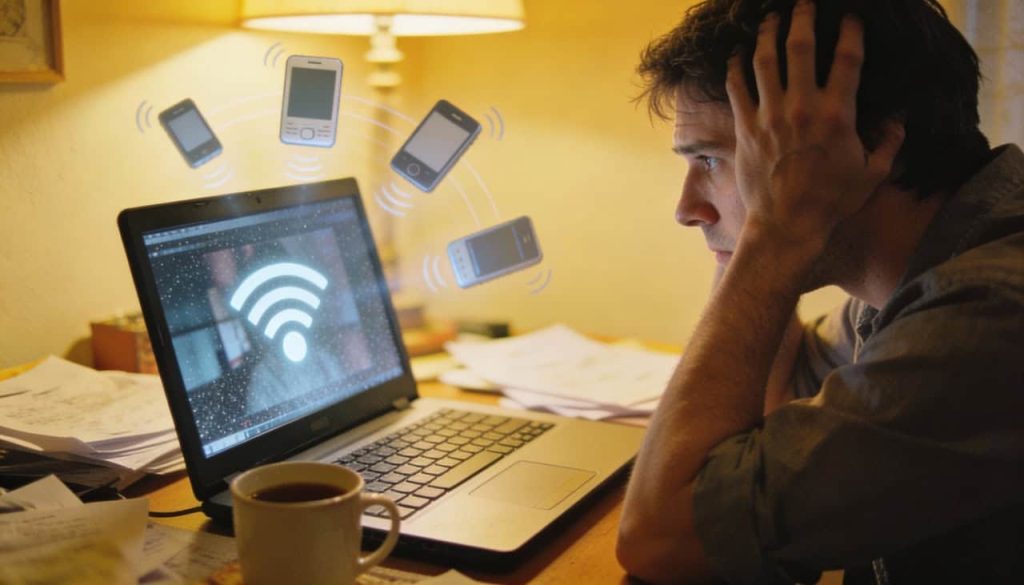
Sabe quando o vídeo começa a travar do nada e a internet fica lenta? Pois é, pode ter alguém pegando carona no seu sinal sem você nem desconfiar e prejudicando sua produtividade.
Como acessar a lista de dispositivos no seu roteador
A CISA (Cybersecurity & Infrastructure Security Agency) reforça que monitorar quais aparelhos estão autenticados na sua rede é uma prática essencial para evitar o roubo de banda e garantir a segurança dos seus dados pessoais.
-
🌐
Acesse o painel
Digite o endereço IP do seu roteador no navegador (geralmente 192.168.0.1 ou 192.168.1.1) para entrar nas configurações.
-
🔑
Faça o login
Use o nome de usuário e a senha que costumam vir impressos em uma etiqueta colada na parte de trás ou de baixo do aparelho.
-
🔍
Localize os intrusos
Procure pelas abas “DHCP Client List”, “Dispositivos Conectados” ou “Wireless Statistics” para listar todos os aparelhos pendurados no sinal.
Identificando aparelhos intrusos em poucos segundos
Ao abrir a lista, você verá nomes de dispositivos e endereços MAC. Se notar algo como “PC-de-Estranho” ou um modelo de celular que ninguém na sua casa possui, parabéns: você acabou de pegar o penetra no flagra. Fique atento também à quantidade de aparelhos; se você mora sozinho e aparecem cinco conexões ativas, há algo errado com a segurança do seu sinal.
inteligência artificial-ChatGPT/Olhar Digital)
Diferenças entre métodos de monitoramento
Existem duas formas principais de realizar essa varredura. Escolha a que melhor se adapta ao seu nível de conhecimento técnico para manter sua rede sempre limpa.
:root {
–bg: #f4f7f2;
–card: #ffffff;
–text: #2f3e34;
–muted: #6b7b70;
–accent-control: #9cc9a1;
–accent-visual: #a8c1c4;
–radius: 18px;
}
body {
background: var(–bg);
font-family: ‘Inter’, sans-serif;
padding: 40px;
}
.grid {
display: grid;
grid-template-columns: repeat(2, 1fr);
gap: 24px;
max-width: 900px;
margin: auto;
}
@media (max-width: 720px) {
.grid {
grid-template-columns: 1fr;
}
}
.card {
position: relative;
background: var(–card);
border-radius: var(–radius);
padding: 28px;
box-shadow: 0 10px 25px rgba(0,0,0,0.06);
transition: transform .3s ease, box-shadow .3s ease;
overflow: hidden;
}
.card::before {
content: “”;
position: absolute;
inset: -40%;
background: radial-gradient(circle, var(–glow), transparent 60%);
opacity: 0;
transition: opacity .4s ease;
}
.card:hover {
transform: translateY(-6px);
box-shadow: 0 20px 40px rgba(0,0,0,0.12);
}
.card:hover::before {
opacity: 1;
}
.icon {
font-size: 30px;
margin-bottom: 14px;
}
.card h3 {
margin: 0 0 10px;
color: var(–text);
font-size: 1.15rem;
}
.card p {
margin: 6px 0;
color: var(–muted);
font-size: .95rem;
line-height: 1.5;
}
.router { –glow: var(–accent-control); }
.app { –glow: var(–accent-visual); }
Painel do Roteador
Praticidade: Média — exige login e navegação nas configurações.
Nível de controle: Total — permite bloquear dispositivos e gerenciar acessos.
Apps de Varredura
Praticidade: Alta — identificação com apenas um clique.
Nível de controle: Apenas visualização dos dispositivos conectados.
O xeque-mate para expulsar os penetras da rede
Identificou o vizinho folgado? Agora é hora de agir. O primeiro passo é mudar a senha do seu Wi-Fi imediatamente nas configurações do roteador. Opte por senhas complexas que misturem letras, números e símbolos. Além disso, certifique-se de que o protocolo de segurança está definido como WPA2 ou, preferencialmente, WPA3, que são muito mais difíceis de serem quebrados por softwares maliciosos.
Leia mais:
- Qual a diferença de internet a cabo e fibra óptica? – Olhar Digital
- Largura de banda: o que é e como afeta a velocidade da internet
- Quem é o verdadeiro dono da internet? – Olhar Digital
O post Como pegar no flagra quem está roubando seu sinal de Wi-Fi apareceu primeiro em Olhar Digital.
Fonte: https://olhardigital.com.br/2025/12/23/curiosidades/como-pegar-no-flagra-quem-esta-roubando-seu-sinal-de-wi-fi/