Ficar concentrado no computador pode ser um desafio, principalmente quando cada notificação, banner ou pop-up tenta disputar sua atenção. Mesmo que você esteja com a melhor das intenções para focar, o próprio Windows costuma exibir avisos de apps, mensagens e sugestões do sistema que podem quebrar o ritmo de trabalho ou estudo.
A boa notícia é que o próprio Windows (nas versões 10 e 11) oferece ajustes nativos que ajudam a transformar o PC em um ambiente mais silencioso, limpo e menos convidativo a distrações.
As três configurações abaixo são simples, não exigem instalar nada e podem ser ativadas em poucos minutos. A ideia é que você reduza interrupções visuais e sonoras, limite notificações desnecessárias e crie uma separação mais clara entre “momento de foco” e “momento de lazer”. Assim, o computador deixa de ser um vilão da produtividade e passa a trabalhar a seu favor.
Leia mais:
- Ainda usando Windows 10? Veja como obter mais um ano gratuito de updates
- Fim das atualizações do Windows 10: o que muda?
- Como formatar o PC Windows? Confira passo a passo
3 configurações do PC Windows para aumentar o foco
1. Assistente de Concentração (Focus Assist)
O Assistente de Concentração é como um “modo foco” integrado ao Windows. Ele limita notificações, sons e pop-ups para que somente alertas realmente importantes apareçam. Assim, você evita distrações durante tarefas profundas, reuniões ou sessões de estudo.
.
- Abra Configurações (atalho: Win + I).
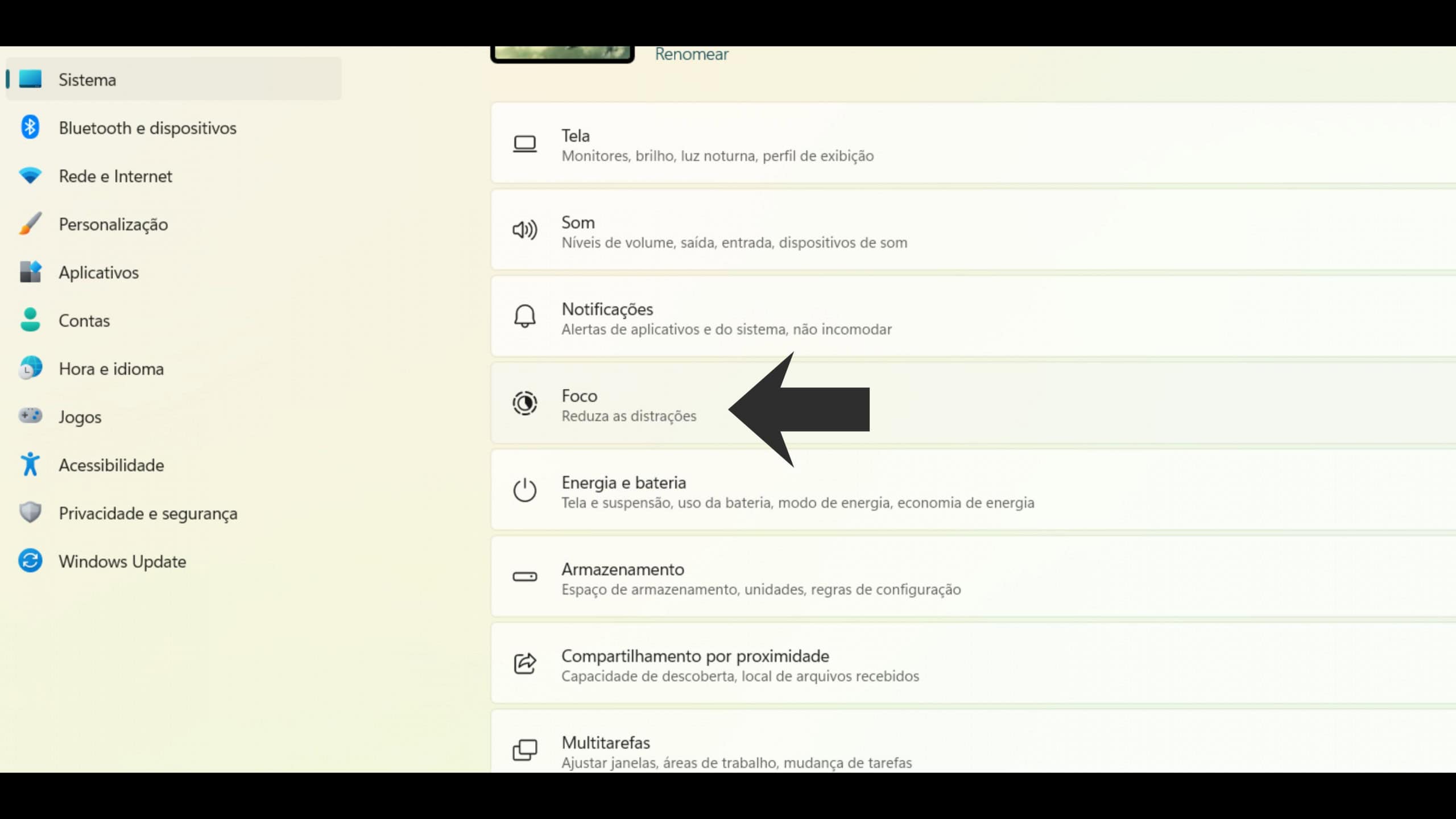
Em seguida clique em Sistema:
- Na próxima tela, vá até Foco (ou Assistente de Concentração)
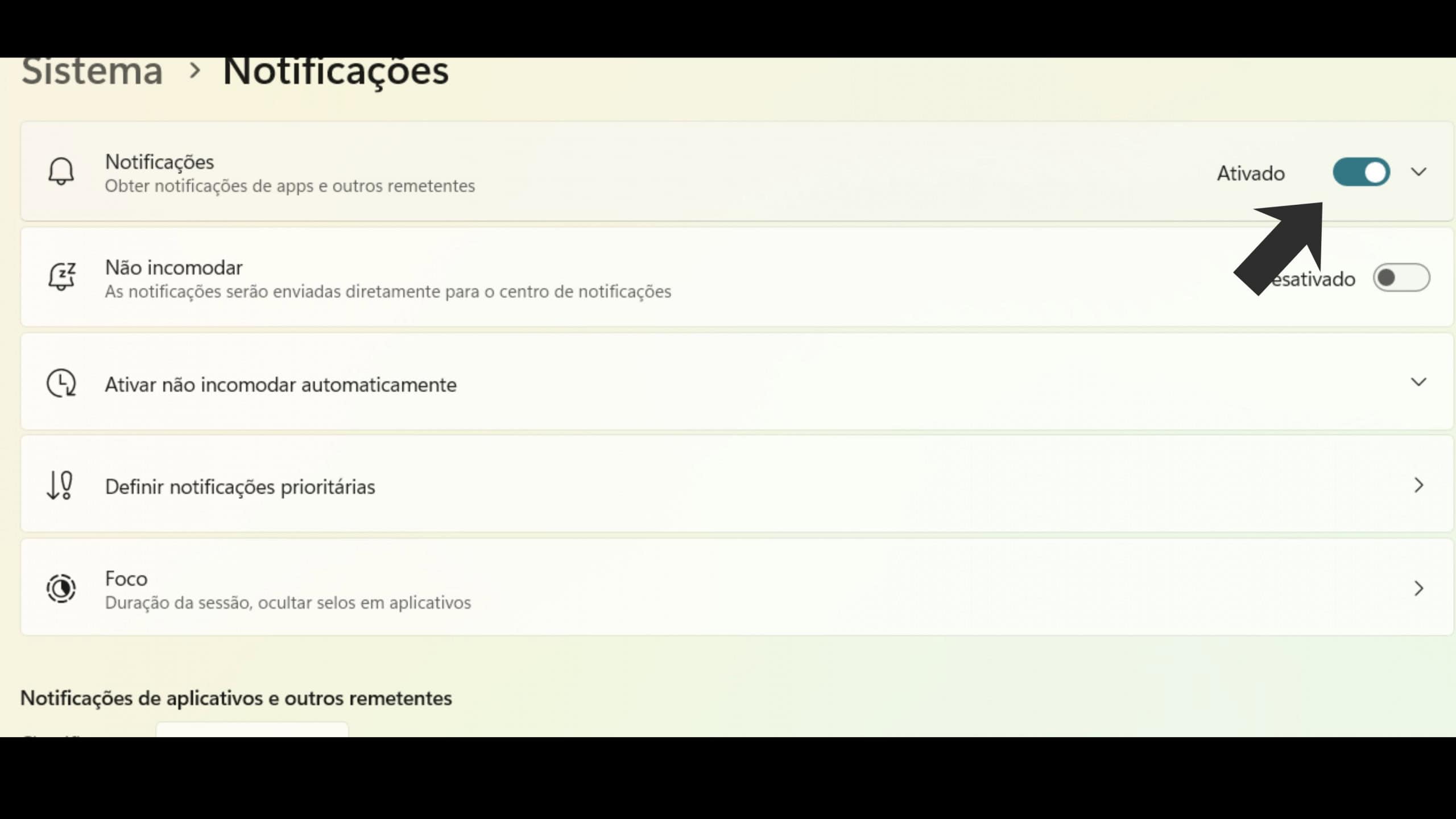
- Na próxima tela defina prioridades
Você pode desativar e controlar as notificações que irão aparecer pra você. Clique em desativar pra ficar focado.
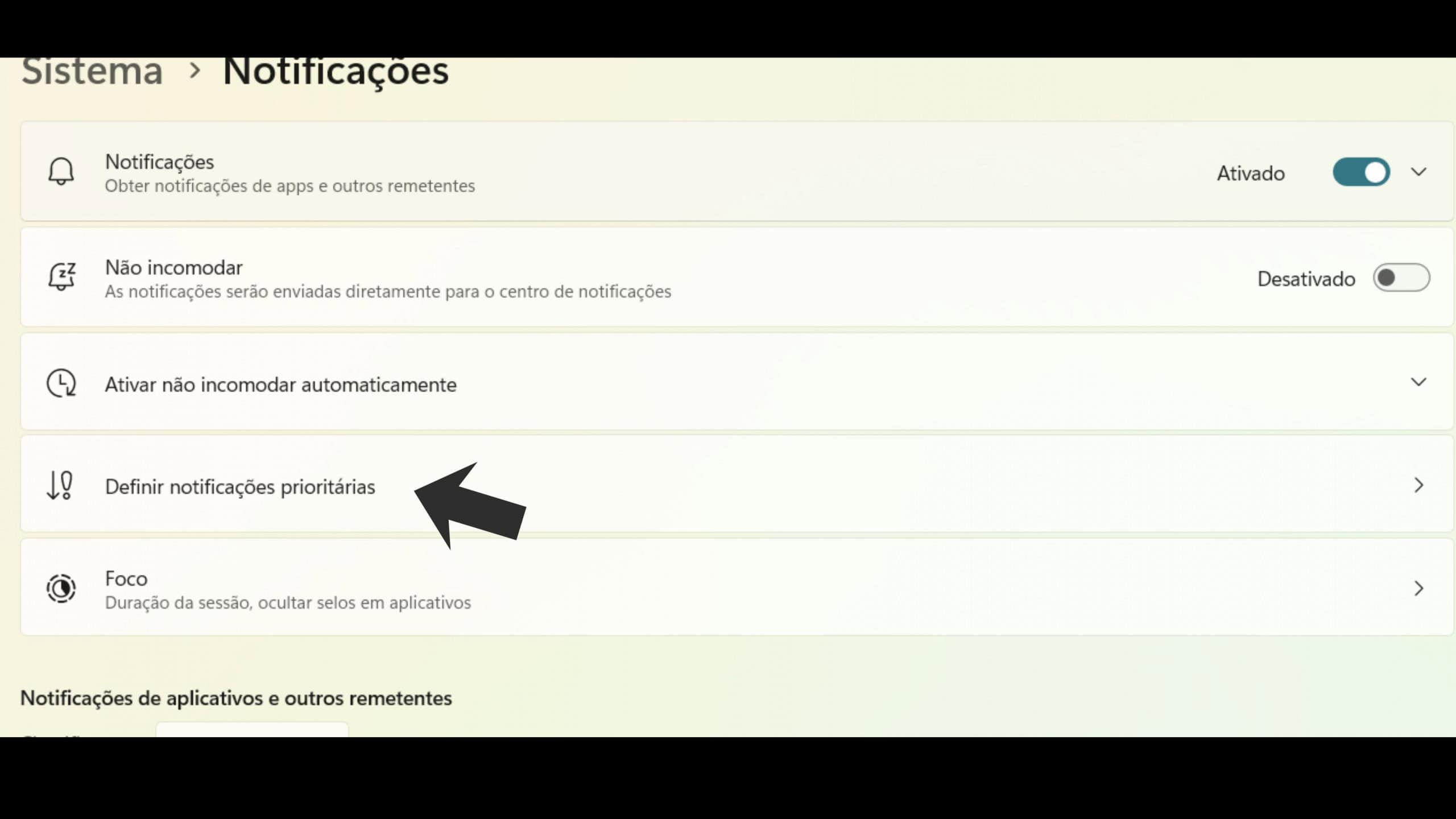
- Defina manualmente as notificações que aparecerão
Você pode também definir manualmente os programas que irão poder exibir notificações para você.
- Na próxima tela selecione quais notificações você quer desativar
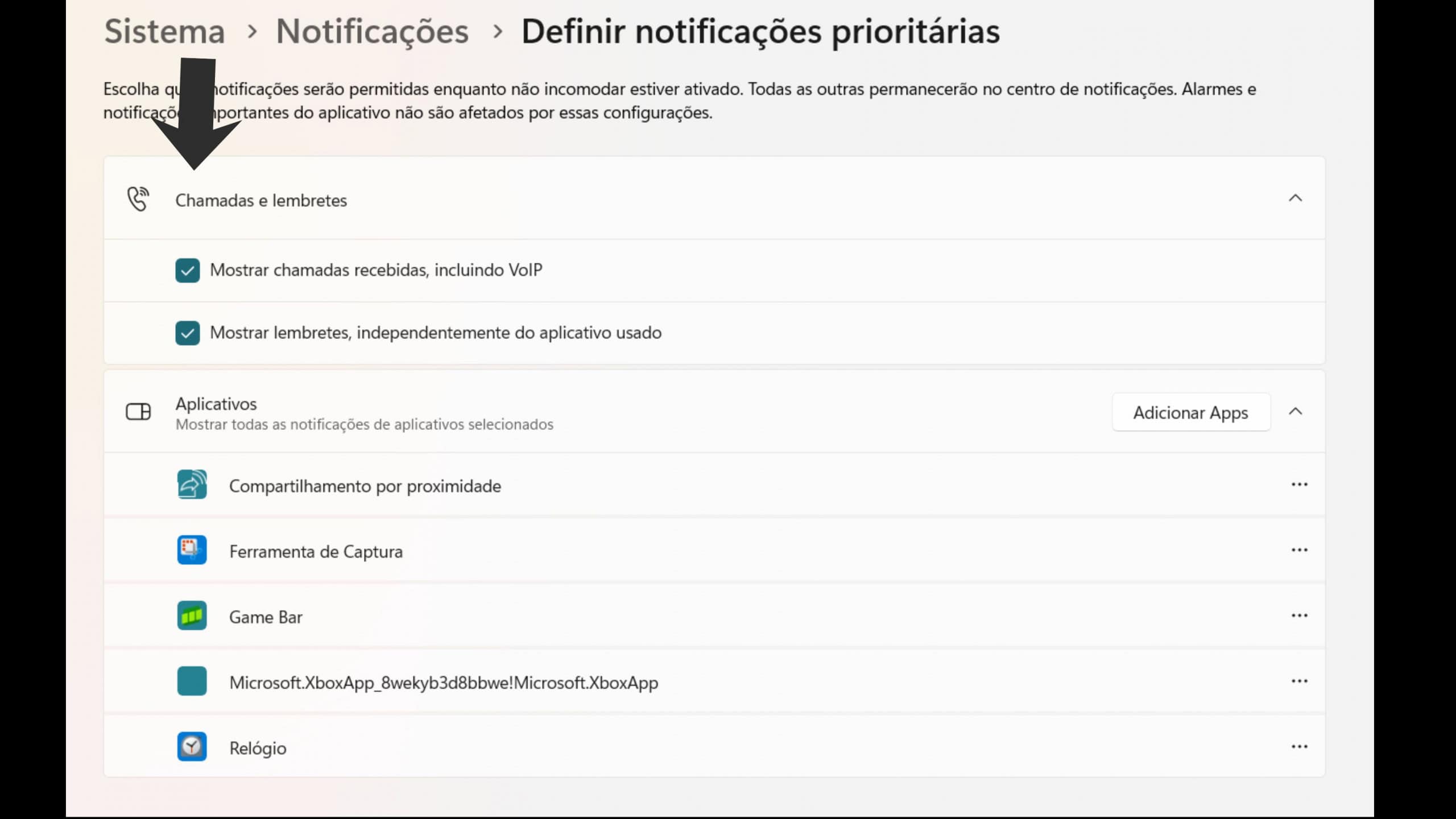
Você pode ainda dentro dessa tela, explorar outras possibilidades como ativar regras automáticas para que o foco ligue sozinho durante horários específicos, reuniões do calendário ou quando você estiver espelhando a tela.
Faça também um teste ativando apenas alarmes por 30 minutos e observe se o ambiente fica realmente silencioso.
2. Notificações e banners
Grande parte das distrações vem de notificações que você nem precisava ver naquele momento. Controlar tudo por app dá muito mais precisão do que apenas desligar o sistema inteiro — assim você mantém o que é útil e corta o excesso.
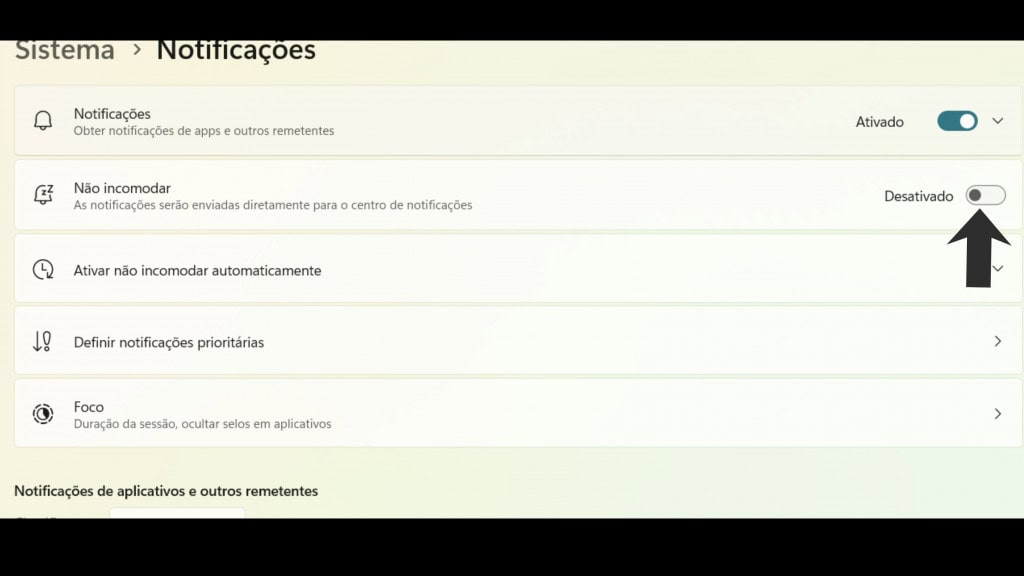
No mesmo painel, em Sistema, em seguida Foco, há a marcação “Não Incomodar”. Aqui você pode acionar uma espécie de “silêncio total”, desativando todas as notificações. Não recomendo se você recebe e-mails importantes.
3. Desktops virtuais + ocultar barra de tarefas
Criar “ambientes” diferentes dentro do Windows ajuda sua mente a associar cada espaço a um objetivo: um desktop para foco e produtividade, outro para navegação casual ou lazer. Combinado à barra de tarefas oculta, você reduz ainda mais estímulos visuais.
- Pressione Win + Ctrl + D e abra automaticamente uma nova área de trabalho, livre de distrações. Você pode manter esse “segundo Desktop” para focar no trabalho e alternar entre os dois usando Win + Ctrl + ←/→. (alterne entre uma e outra tela usando as setas esquerda ou direita).
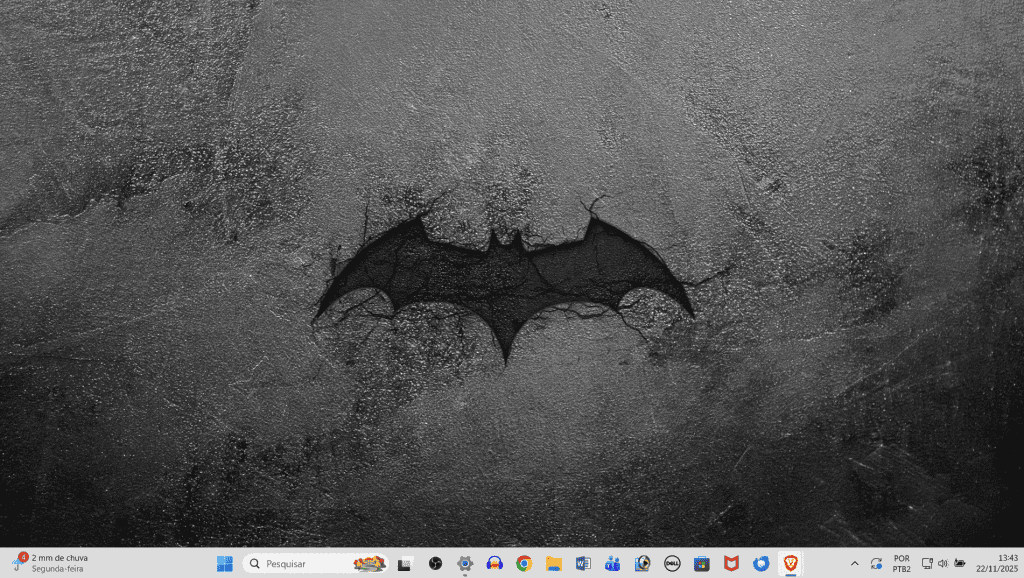
Assim você pode criar um ambiente mais “limpo” para trabalhar e voltar ao outro ambiente sempre que quiser, alternando entre os dois.
Como configuração “bônus”, você pode também:
4. Ocultar a barra de tarefas
Clique com o botão direito na barra de tarefas → Configurações da barra de tarefas:
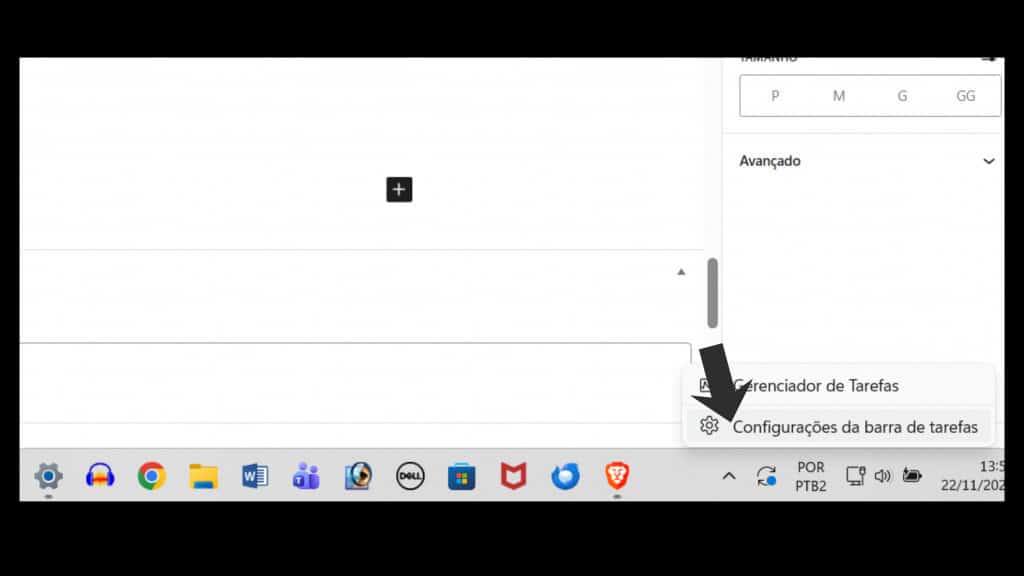
Ative Ocultar automaticamente a barra de tarefas no modo área de trabalho:
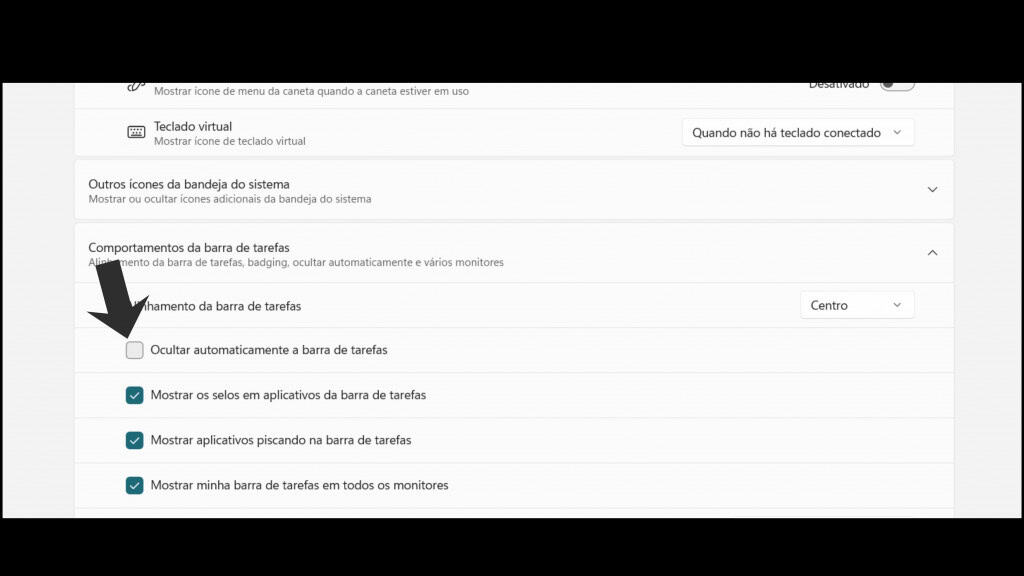
Veja que, nessa mesma tela você ainda pode definir outros comportamentos da barra de tarefas, como desativá-la em outros monitores, entre outras.
Aliás, trabalhar com um segundo monitor também pode ser interessante para aumentar a produtividade.
O post 3 configurações do PC Windows para diminuir distrações e aumentar o foco apareceu primeiro em Olhar Digital.
Fonte: https://olhardigital.com.br/2025/12/05/dicas-e-tutoriais/3-configuracoes-do-pc-windows-para-diminuir-distracoes-e-aumentar-o-foco/